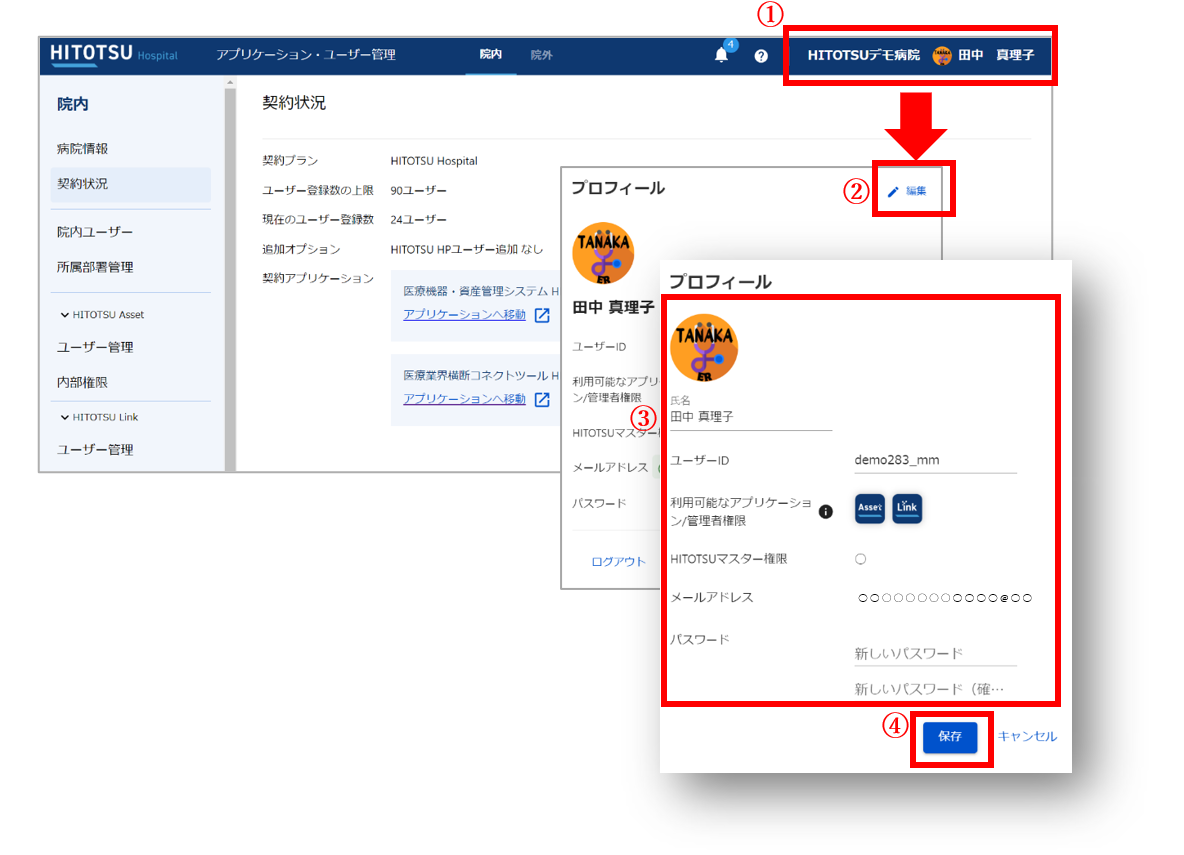
権限によらず、すべてのユーザーはご自身にてユーザーID、パスワード、メールアドレスを変更することができます。
また、好きな画像をアップロードしてプロフィールアイコンに設定できます。
※プロフィール情報のうち 「氏名」の変更は、HITOTSUマスター権限ユーザーのみ可能です
※Bizをご利用の場合
ユーザー追加の際に使用されたメールアドレスをプロフィール設定から変更しても、元々使用していたメールアドレスを新たなユーザー登録にはご利用いただけません。
ユーザーを登録した際に使用していたメールアドレスでの新規ユーザー登録をご希望の場合は弊社までお問い合わせください。
1.スマホの場合📱
①「Link」にログインし、画面右上のアイコンをタップするとプロフィール情報が表示されるので、右上の「編集」をタップします。
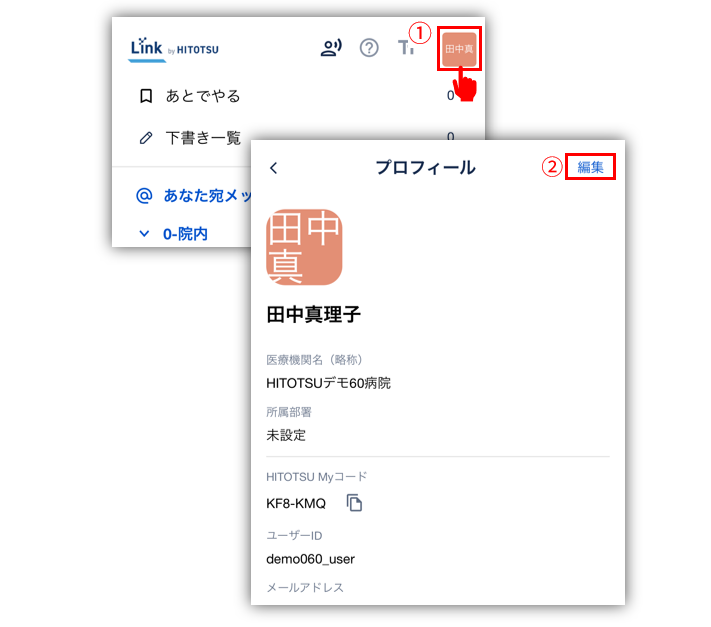
②編集したい項目をタップして編集し、「保存」をタップします。
編集をキャンセルする場合は、左上の「×」をタップしてください。
2.パソコンの場合💻
プロフィール情報は、ユーザー情報管理画面(HITOTSU HospitalまたはBiz)での操作になります。
ユーザー情報管理画面へのアクセス方法は、以下の2通りです。
- Linkからアクセスする方法
- HITOTSU Hospital または Bizへ直接ログインする方法
■Linkからアクセスする方法
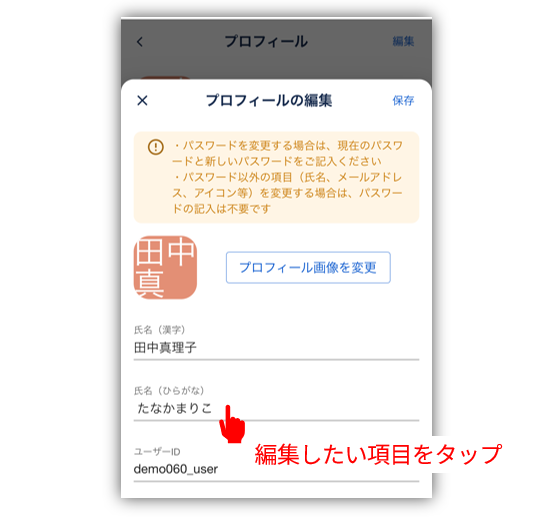
①「Link」にログインし、画面右上のアイコンをタップするとプロフィール情報が表示されます。
②画面右上の「編集」ボタンをクリックします。
■HITOTSU Hospital または Bizへ直接ログインする方法
「HITOTSU Hpspital または Biz」にログインします。
【ログインURL】https://account.hitotsu.life/
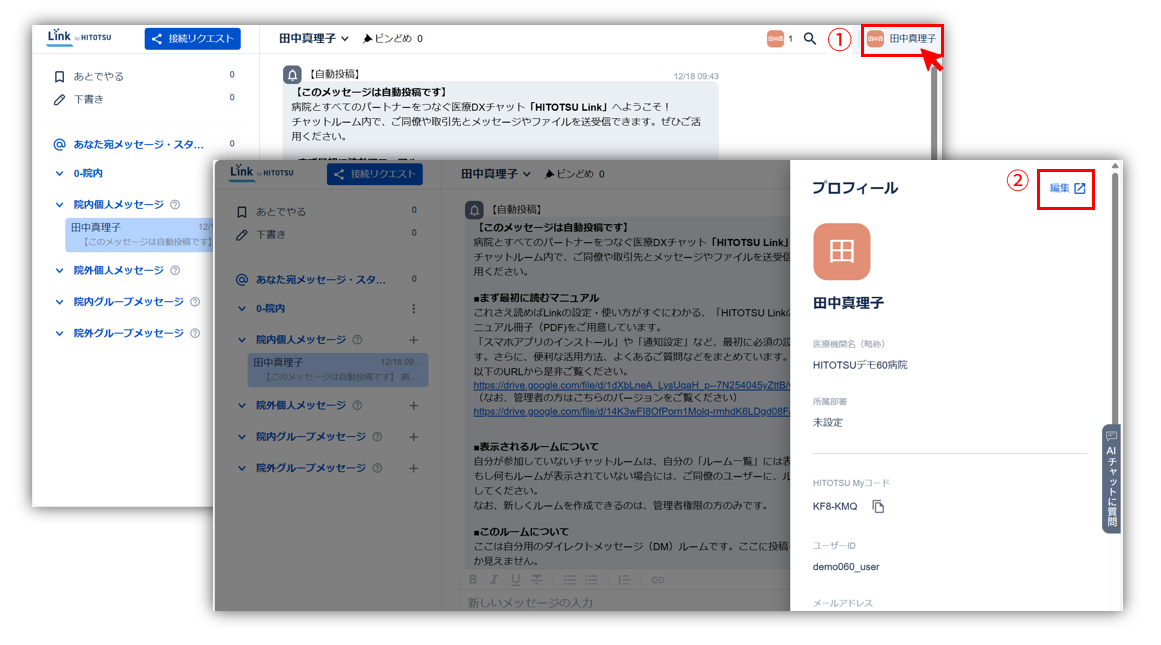
ユーザー情報管理画面が表示されたら、以下の手順で編集します。
①画面右上のユーザー名をクリックします。
②自分のプロフィールが表示されるので、右上の「編集」をクリックします。
③変更したい項目を選んで変更します。
プロフィールアイコンを設定する場合は、アイコンをクリックし、画像をアップロードしてください。
※プロフィールアイコンは一度変更すると、デフォルトのアイコンに戻すことができません
④「保存」をクリックします。
「変更内容を保存しました」と表示されれば問題なく変更されています。
ユーザーIDやメールアドレスが他のユーザーと重複している場合は、「既に使われています」と左下にエラーが表示されますので、内容を変更の上、再度「保存」をクリックしてください。
※ユーザーIDとメールアドレスは、院内のユーザーだけでなく、HITOTSUシステムに登録されている全ユーザーと重複しないものを設定する必要があります