Link アプリは、端末の 顔認証・指紋認証 を利用してロックをかけることができます。
アプリを開く際に生体認証が必須になり、他人のなりすましを防ぐことができます。
また、通知バナーにメッセージ内容が表示されなくなります。 通知内容を他者に見られる心配がなくなるため、離席時でも安心してご利用いただけます。
⚠️対応機種について
アプリ単位で顔認証・指紋認証ロックをかける機能は、一部の機種では対応していません。
- iPhone/iPad:iOS 18以上で対応
- Android:対応状況が機種によって異なります。機種ごとのマニュアル等をご参照ください。
iPhoneの場合
■設定手順
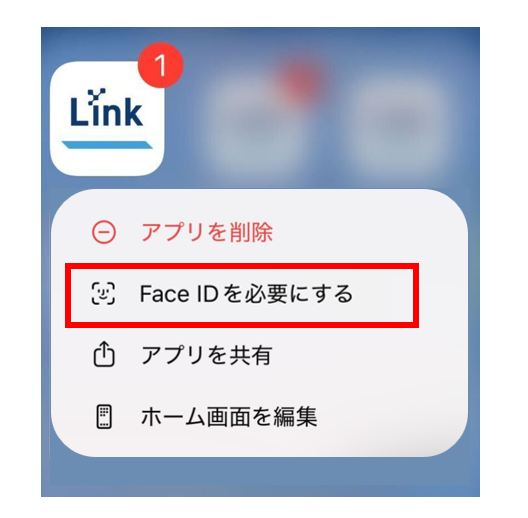
- ホーム画面で Link アプリを長押しします。
- 表示されるメニューから 「Face ID を必要にする」 をタップします。
- Face ID による認証が求められますので、画面の案内に従って認証してください。
- 設定完了後は、次回以降 Link アプリ起動時に Face ID による認証が必要になります。
■解除手順
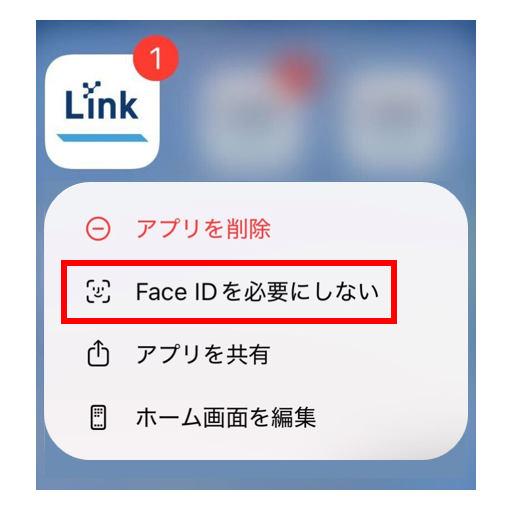
- ホーム画面で Link アプリを長押しします。
- 表示されるメニューから 「Face ID を必要にしない」 をタップします。
- Face ID による認証が求められますので、画面の案内に従って認証してください。
Androidの場合
■設定手順
※Androidは端末によって対応状況が異なり、設定の画面も機種によって異なります。以下は「OPPO A79」での設定画面の例です。
1.まず事前に、デバイスのロック解除用に、顔認証または指紋認証を設定します。
2.端末設定の「セキュリティとプライバシー」の中にある「アプリロック」を選択します。
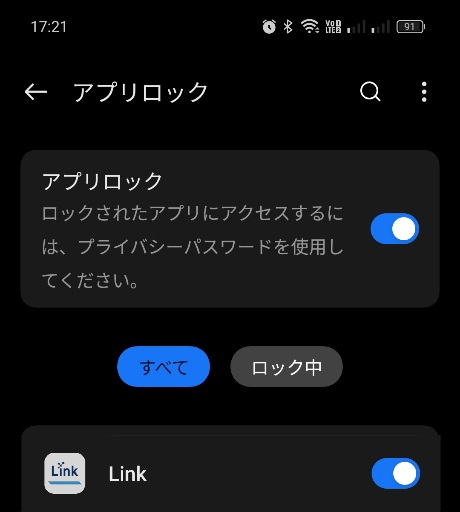
3.「アプリロック」のトグルをオンにして、認証方法(顔または指紋)を設定します。
4.アプリ一覧の中からロックをかけたいアプリを選択して、トグルをオンにします。