ログインができない場合は、このマニュアルに沿って対処法をご確認ください。
目次
■はじめに
■ログインに必要なユーザー情報がわからず、ログインできない場合
■ログイン情報が合っているのにログインできない場合
■ログインを何回も失敗して「ブロック」された場合
―――――
※はじめに、以下をご確認ください
・パスワード入力時に「CapsLock」がオンになっていませんか
・コピーペーストの際に、前後にスペースがまぎれていませんか
上記の理由でログインできないケースが多く見られます。まずは改めて、入力情報をご確認ください。
■ログインに必要なユーザー情報がわからず、ログインできない場合
以下のフローチャートで、Q1~Q3の回答に応じて、【A】から【D】のうち該当するものに進んでください。
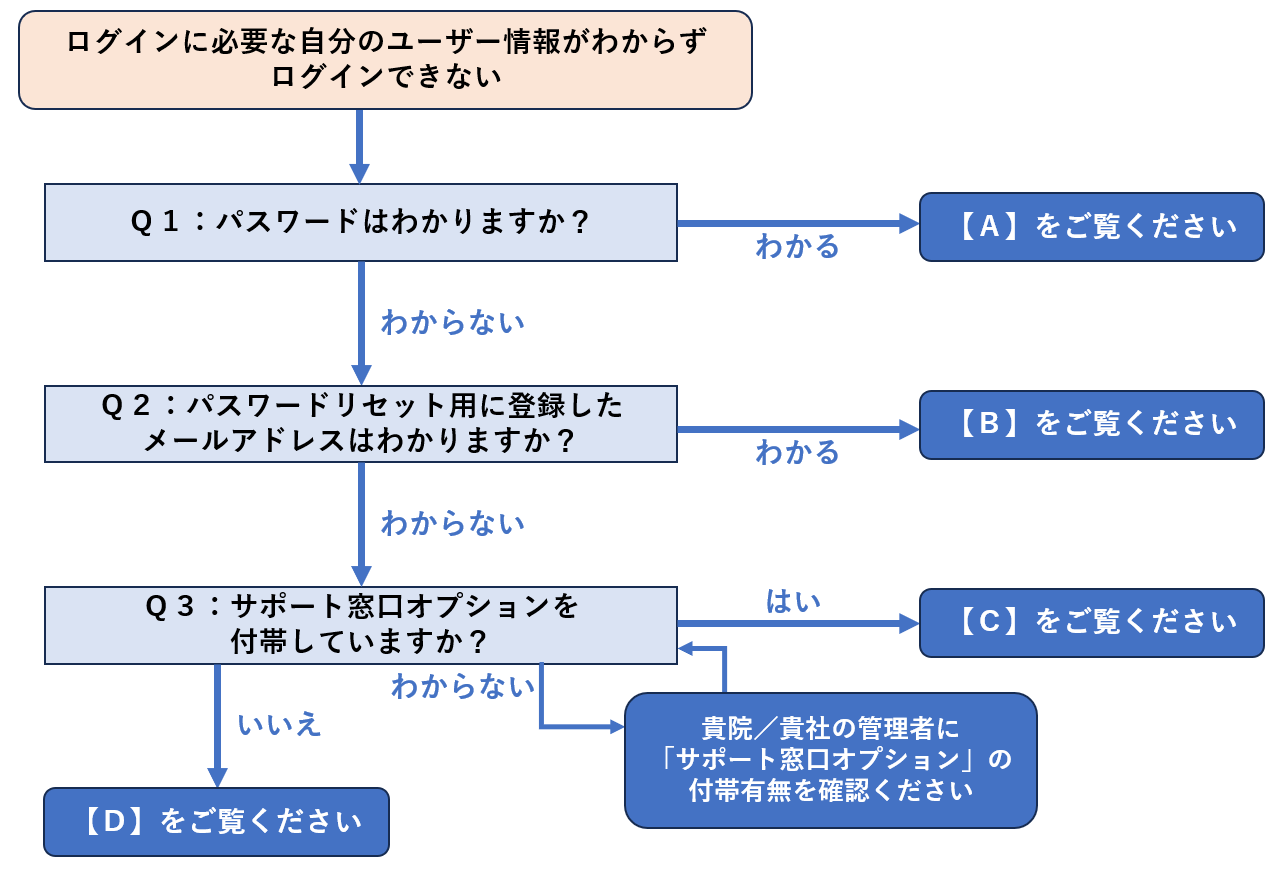
【A】パスワードがわかる場合
【医療機関の方】
「ユーザーIDとパスワード」または「メールアドレスとパスワード」のいずれかの組み合わせでログインをお試しください。
・ユーザーIDが不明な場合は、貴院のユーザー管理者さまへお尋ねください
・メールアドレスは、貴院のユーザー管理者さまでも確認することができません。ご自身の思い当たるメールアドレスが複数あれば、それぞれお試しください。
【企業の方】
・メールアドレスとパスワードの組み合わせで、ログインをお試しください。(メールアドレスがユーザーIDとなります)
・登録したメールアドレスが不明な場合は、貴社のユーザー管理者さまへお尋ねください
【やはりログインできない場合は】
正しいIDやメールアドレスでもログインできない場合は、パスワードが間違っている可能性があります。フローチャートQ1「パスワードはわかりますか?」の答えを「わからない」として、Q2に進んでください。
【B】パスワードリセット用に登録したメールアドレスがわかる場合
ご自身の操作でパスワードの再発行ができます。
こちらのマニュアルに沿って操作し、再発行したパスワードとメールアドレスでログインしてください。
再発行用のメールが届かない場合、登録のメールアドレスが異なっている可能性もございます。ご自身の思い当たるメールアドレスが複数あれば、それぞれお試しください。
【C】メールアドレスもパスワードもわからない場合(窓口オプションあり)
問い合わせフォームより、ご本人様から弊社スタッフまでご連絡ください。
「なりすまし」防止のため、弊社より貴院/貴社の管理者さまに確認をとった後に、パスワード再発行などの対応をいたします。
【D】メールアドレスもパスワードもわからない場合(窓口オプションなし)
この場合、現在のユーザーを復旧することができないため、ユーザーの削除と新規登録をお願いします。
貴院/貴社の管理者さまへご連絡ください
■ログイン情報が合っているのにログインできない場合
以下をお試しください。
・パスワードの再確認
パスワード入力後、パスワード欄の👁️(目のアイコン)をクリックし、入力内容に問題がないか今一度ご確認ください。
《チェックポイント》
- 全角半角は正しく入力されていますか?(たとえば「HITOTSU」と「Hitotsu」は区別されます)
- 端末にログイン情報を記憶させている場合などは、「初回ログインパスワード」が記憶されていませんか?
・パスワードに問題がない場合
ログイン情報が間違っていない場合は、ブラウザやアプリに古いキャッシュが残っているために誤動作している可能性があります。
ブラウザ/アプリを一度閉じて(タスクキルして)から開き直し、再度ログインを実施ください。
※Android端末にてLinkアプリをご利用の場合はストレージの消去が必要な場合もあります。こちらのマニュアルをご参照いただき対応をお願いします。
■ログインを何回も失敗して「ブロック」された場合
セキュリティの観点から、複数回ログインに失敗するとアクセスブロックされる仕様になっています。ブロックはご自身で解除可能です。
解除方法はこちらのマニュアルをご確認ください。
※ご利用端末によっては、アクセスブロックされた旨が表示されないケースがあります。
ログイン操作を複数回行ってもログインできない場合は、アクセスブロックされている可能性がありますので、上記マニュアルに沿ってご確認ください。